Melhor SSD para Notebook e PC: 7 Modelos para Turbinar Seu Computador

· 7 min de leitura
Destaques do Ranking
7 itens ML
MLSSD Kingston NV3 1TB M.2 2280 NVMe Gen4, Desempenho e Eficiência para Upgrade de PC – SNV3S/1000G
Ver detalhes ML
MLSSD M.2 NVMe 256GB 2280 PCIe Gen3 x4 Knup Ultra Rápido Alta Performance para Notebook e Desktop | Upgrade Velocidade Máxima
Ver detalhes ML
MLSSD ALLTEK 256GB SATA III
Ver detalhes ML
MLSSD Kingston NV3 500GB M.2 2280 NVMe Gen4, Rápido e Compacto para Upgrade de PC ou Notebook – SNV3S/500G
Ver detalhes ML
MLSSD SATA ADATA 480GB
Ver detalhes ML
MLSSD Sandisk Plus - 1TB, NVMe, M.2 2280, Leitura até 3200MB/s, Gravação até 2500MB/s
Ver detalhes ML
MLSSD, Kingston, SA400S37/960G
Ver detalhes
Escolher o SSD certo para seu notebook ou PC pode transformar completamente a performance do seu computador. Este guia detalha sete modelos testados e aprovados por especialistas, focando em velocidade, capacidade e custo-benefício. Se você busca um upgrade simples ou quer turbinar um equipamento antigo, aqui você encontra a solução ideal para suas necessidades.
SSD M.2 NVMe vs SATA: Qual a Melhor Escolha para Você?
A escolha entre SSD M.2 NVMe e SATA depende diretamente do seu hardware e do uso que você faz do computador. Os SSDs M.2 NVMe, especialmente os modelos Gen4, oferecem velocidades de leitura e gravação até cinco vezes superiores aos SATA, chegando a 3200MB/s ou mais. Isso significa boot mais rápido, carregamento de jogos e aplicativos praticamente instantâneos e multitarefa sem travamentos.
Se o seu notebook ou placa-mãe suporta M.2 NVMe, essa é a opção mais inteligente. Os modelos Gen4 são ideais para quem usa programas pesados, edita vídeos ou joga games modernos. Já os SSDs SATA oferecem excelente custo-benefício para quem não tem slot M.2 ou não precisa de velocidades extremas. Eles são compatíveis com praticamente qualquer notebook ou PC antigo, além de serem mais baratos e fáceis de instalar.
1. SSD Kingston NV3 1TB M.2 2280 NVMe Gen4 – SNV3S/1000G
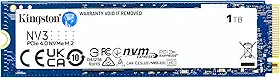
SSD Kingston NV3 1TB M.2 2280 NVMe Gen4, Desempenho e Eficiência para …
Confira os detalhes completos e o preço atual nos nossos parceiros.
 Mercado Livre
 Shopee
O Kingston NV3 1TB é um SSD M.2 NVMe Gen4 perfeito para quem busca alto desempenho sem gastar muito. Com velocidades de leitura sequencial de até 3500MB/s e gravação de 3000MB/s, ele reduz o tempo de boot, acelera carregamentos de jogos e melhora a resposta do sistema em até 40% em comparação com SSDs SATA. Ideal para quem usa programas pesados ou joga títulos modernos como Cyberpunk 2077 ou Starfield.
Esse modelo é uma ótima opção para quem quer um upgrade significativo sem trocar o hardware do computador. O formato M.2 2280 é compatível com a maioria dos notebooks e placas-mãe lançados após 2018. Além disso, a Kingston oferece garantia de cinco anos, o que garante tranquilidade em longo prazo.
Prós
- Velocidade impressionante de até 3500MB/s, ideal para jogos e edição
- Capacidade de 1TB, perfeita para armazenar jogos e arquivos grandes
- Compatível com notebooks e PCs modernos
- Garantia de cinco anos da Kingston
Contras
- Não é a melhor opção para notebooks muito antigos sem suporte a M.2 NVMe
- Consumo de energia um pouco maior que SSDs SATA
2. SSD Sandisk Plus 1TB NVMe Gen4 M.2 2280 – Leitura até 3200MB/s

SSD Sandisk Plus - 1TB, NVMe, M.2 2280, Leitura até 3200MB/s, Gravação…
Confira os detalhes completos e o preço atual nos nossos parceiros.
O Sandisk Plus 1TB é uma alternativa sólida ao Kingston NV3, com velocidades de leitura de até 3200MB/s e gravação de 2800MB/s. Ele é ideal para quem busca um SSD NVMe rápido a um preço competitivo. O desempenho é excelente para jogos, edição de fotos e vídeos, além de oferecer suporte a tecnologias como NVMe 1.4, que melhora a eficiência energética.
Esse modelo é especialmente recomendado para criadores de conteúdo que trabalham com arquivos grandes. A Sandisk é uma marca confiável, e o SSD Plus é uma escolha segura para quem não quer arriscar em um produto desconhecido. A instalação é tão simples quanto inserir o cartão no slot M.2 e pronto.
Prós
- Velocidade de até 3200MB/s, suficiente para a maioria dos usuários
- Preço mais acessível que concorrentes como Kingston e Samsung
- Suporte a NVMe 1.4 para melhor eficiência
- Fácil instalação em notebooks e PCs
Contras
- Velocidade ligeiramente inferior ao Kingston NV3
- Garantia de apenas três anos
3. SSD M.2 NVMe 256GB 2280 PCIe Gen3 x4 – Knup Ultra Rápido

SSD M.2 NVMe 256GB 2280 PCIe Gen3 x4 Knup Ultra Rápido Alta Performanc…
Confira os detalhes completos e o preço atual nos nossos parceiros.
Se você busca um SSD NVMe Gen3 de alta performance para jogos ou uso profissional, o modelo Knup 256GB é uma excelente opção. Com velocidades de até 2500MB/s de leitura e 1500MB/s de gravação, ele oferece um desempenho próximo ao Gen4, mas com preço mais acessível. Ideal para quem tem um orçamento limitado mas não quer abrir mão da velocidade.
Esse SSD é perfeito para quem usa notebooks gamer ou PCs antigos que não suportam Gen4. A instalação é simples e o formato M.2 2280 é compatível com a maioria dos dispositivos modernos. Além disso, o Knup oferece uma boa relação custo-benefício para quem precisa de mais espaço de armazenamento rápido.
Prós
- Desempenho próximo ao Gen4 com preço mais baixo
- Velocidade de até 2500MB/s, ideal para jogos e programas
- Compatível com notebooks e PCs modernos
- Preço acessível
Contras
- Capacidade limitada a 256GB, insuficiente para quem precisa de mais espaço
- Garantia de apenas dois anos
4. SSD Kingston NV3 500GB M.2 2280 NVMe Gen4 – SNV3S/500G

SSD Kingston NV3 500GB M.2 2280 NVMe Gen4, Rápido e Compacto para Upgr…
Confira os detalhes completos e o preço atual nos nossos parceiros.
Para quem quer um SSD NVMe Gen4 de 500GB, o Kingston NV3 é uma escolha equilibrada. Com velocidades de leitura de até 3500MB/s e gravação de 2900MB/s, ele oferece o mesmo desempenho do modelo de 1TB, mas com metade da capacidade. Ideal para quem usa o computador principalmente para navegação, trabalho com documentos e jogos leves.
Esse SSD é uma ótima opção para quem tem um orçamento ajustado mas ainda assim quer os benefícios do NVMe Gen4. A instalação é rápida e compatível com a maioria dos notebooks e PCs modernos. A Kingston oferece garantia de cinco anos, garantindo tranquilidade em longo prazo.
Prós
- Mesmo desempenho do modelo de 1TB em um tamanho menor
- Preço mais acessível que o modelo de 1TB
- Compatível com notebooks e PCs modernos
- Garantia de cinco anos da Kingston
Contras
- Capacidade limitada a 500GB, insuficiente para quem precisa de mais espaço
- Consumo de energia um pouco maior que SSDs SATA
5. SSD ALLTEK 256GB SATA III – Instalação Fácil para Notebooks

SSD ALLTEK 256GB SATA III
Confira os detalhes completos e o preço atual nos nossos parceiros.
Se o seu notebook ou PC não tem suporte a M.2 NVMe, o SSD ALLTEK 256GB SATA III é uma ótima alternativa. Com velocidades de até 550MB/s de leitura e 500MB/s de gravação, ele oferece um desempenho quatro vezes superior ao de um HD tradicional. Ideal para quem quer melhorar a velocidade do computador sem trocar o hardware.
Esse SSD é perfeito para notebooks antigos ou placas-mãe sem slot M.2. A instalação é extremamente simples: basta substituir o HD existente por este SSD usando um adaptador ou o slot SATA. Além disso, o ALLTEK oferece boa durabilidade e preço acessível, sendo uma escolha segura para upgrades básicos.
Prós
- Compatível com notebooks e PCs antigos sem suporte a M.2 NVMe
- Velocidade quatro vezes superior ao HD tradicional
- Preço acessível e fácil instalação
- Boa durabilidade
Contras
- Velocidade limitada a 550MB/s, inferior aos SSDs NVMe
- Capacidade limitada a 256GB
6. SSD SATA ADATA 480GB – Equilíbrio entre Preço e Desempenho

SSD SATA ADATA 480GB
Confira os detalhes completos e o preço atual nos nossos parceiros.
O SSD ADATA 480GB SATA III é uma escolha equilibrada para quem busca um upgrade rápido e barato. Com velocidades de até 550MB/s de leitura e 500MB/s de gravação, ele oferece um desempenho superior ao de um HD tradicional, mas sem o custo elevado dos SSDs NVMe. Ideal para quem usa o computador principalmente para navegação, trabalho com documentos e entretenimento.
Esse modelo é recomendado para quem não precisa de velocidades extremas mas ainda assim quer melhorar a performance do computador. A ADATA é uma marca confiável, e o SSD oferece boa relação custo-benefício. A instalação é simples e compatível com a maioria dos notebooks e PCs antigos.
Prós
- Preço acessível e boa relação custo-benefício
- Velocidade superior ao HD tradicional
- Capacidade de 480GB, suficiente para a maioria dos usuários
- Compatível com notebooks e PCs antigos
Contras
- Velocidade limitada a 550MB/s, inferior aos SSDs NVMe
- Desempenho inferior em comparação com modelos NVMe
7. SSD Kingston A400 480GB SATA III – Confiável para Upgrades

SSD, Kingston, SA400S37/960G
Confira os detalhes completos e o preço atual nos nossos parceiros.
O Kingston A400 480GB é um SSD SATA III confiável e durável, ideal para quem busca um upgrade simples e sem complicações. Com velocidades de até 500MB/s de leitura e 450MB/s de gravação, ele oferece um desempenho muito superior ao de um HD tradicional. Perfeito para notebooks antigos ou quem não quer investir em um SSD NVMe.
Esse modelo é uma escolha segura para quem busca confiabilidade e preço acessível. A Kingston é uma marca conhecida pela qualidade de seus produtos, e o A400 não decepciona. A instalação é simples e compatível com a maioria dos notebooks e PCs antigos. Além disso, o SSD oferece boa durabilidade e garantia de três anos.
Prós
- Preço acessível e confiável
- Velocidade superior ao HD tradicional
- Capacidade de 480GB, suficiente para a maioria dos usuários
- Garantia de três anos da Kingston
Contras
- Velocidade limitada a 500MB/s, inferior aos SSDs NVMe
- Desempenho inferior em comparação com modelos NVMe
SSD Externo ou Interno: Qual Atende Melhor às Suas Necessidades?
A escolha entre SSD externo e interno depende do seu uso. Os SSDs internos são ideais para upgrades de notebooks ou PCs, oferecendo melhor desempenho e integração com o sistema. Eles são perfeitos para quem quer acelerar o boot, carregamentos de jogos ou edição de arquivos.
Já os SSDs externos são úteis para quem precisa de mobilidade. Eles são ideais para transportar arquivos grandes, fazer backups ou usar em diferentes dispositivos. Os modelos USB 3.2 oferecem velocidades de até 550MB/s, suficientes para a maioria das tarefas. Se você precisa de praticidade, um SSD externo é a melhor opção.
- Escolha SSD interno se seu objetivo é melhorar a performance do seu computador com um upgrade permanente.
- Opte por SSD externo se precisar de mobilidade ou quiser fazer backup de dados com frequência.
- Verifique sempre a compatibilidade do SSD com seu notebook ou placa-mãe antes de comprar.
- SSDs NVMe são mais rápidos, mas SSDs SATA oferecem melhor custo-benefício para upgrades simples.
Dicas Essenciais para Instalar Seu Novo SSD Sem Erros
Instalar um SSD é um processo simples, mas exige atenção a alguns detalhes. Primeiro, verifique se o seu notebook ou PC tem suporte a M.2 ou SATA. Se for M.2, certifique-se de que o slot é compatível com NVMe ou SATA, pois alguns suportam apenas SATA.
Antes de instalar, faça backup de todos os seus dados. Depois, remova o HD antigo ou insira o SSD no slot M.2 ou SATA. Ligue o computador e instale o sistema operacional novamente ou clone o disco antigo. Se você não se sentir confortável, leve o computador a um técnico especializado.
- Faça backup de todos os dados antes de instalar o SSD.
- Verifique a compatibilidade do SSD com seu notebook ou PC.
- Remova o HD antigo ou insira o SSD no slot correto.
- Instale o sistema operacional novamente ou clone o disco antigo.
- Se não se sentir seguro, procure ajuda profissional.
Perguntas Frequentes
Meu notebook não tem slot M.2. Posso instalar um SSD NVMe?
Não. Se seu notebook não tem slot M.2, você só pode instalar um SSD SATA III. Verifique se há um slot 2.5' para HDs ou SSDs SATA.
Qual a diferença entre SSD NVMe e SATA?
SSDs NVMe são mais rápidos porque usam a interface PCIe, enquanto SSDs SATA usam uma conexão mais antiga e lenta. NVMe oferece velocidades de até 3500MB/s, enquanto SATA fica em torno de 550MB/s.
Como saber se meu PC ou notebook é compatível com SSD NVMe?
Verifique o manual da placa-mãe ou do notebook. Procure por 'M.2' e 'NVMe' nas especificações. Se não tiver certeza, abra o gerenciador de dispositivos no Windows e procure por 'Controladores de armazenamento'. Se aparecer 'NVMe', seu computador é compatível.
Posso usar um SSD NVMe em um slot M.2 SATA?
Depende. Se o slot for compatível apenas com SATA, o SSD NVMe funcionará, mas com velocidades reduzidas. Verifique as especificações da placa-mãe ou notebook.
Qual a capacidade ideal de SSD para meu notebook ou PC?
Para uso básico (navegação, documentos), 256GB ou 500GB são suficientes. Para jogos ou edição, 1TB é o mínimo recomendado. Se você trabalha com arquivos grandes, considere 2TB.
É necessário formatar o SSD antes de usá-lo?
Sim. Depois de instalar o SSD, você precisará formatá-lo antes de usá-lo. Isso pode ser feito pelo gerenciamento de discos no Windows ou pelo utilitário de disco no macOS.
Quanto tempo dura um SSD?
A maioria dos SSDs dura entre 5 e 10 anos, dependendo do uso. Eles têm uma vida útil medida em 'TBW' (Terabytes Written). Um SSD de 1TB com 600TBW pode durar até 600 anos se você gravar 1TB por ano.
Posso usar um SSD externo como disco de inicialização?
Sim, mas é necessário configurar o computador para inicializar a partir do SSD externo. Isso pode ser feito nas configurações de BIOS ou UEFI. No entanto, a velocidade será limitada pela conexão USB.
Quem escreveu este artigo

Ricardo Valente
Diretor Editorial e Especialista em Benchmarks
Analista de Sistemas com especialização em Ciência de Dados, Ricardo acredita que a tecnologia deve ser medida por resultados reais, não apenas por marketing. Com mais de uma década testando componentes e dispositivos de alta performance, ele coordena nossos rankings com um objetivo matemático: identificar o que realmente entrega o melhor desempenho por cada real investido.

Time Ranking do Melhor
Analistas de Performance
Nossa metodologia é baseada em dados e testes de estresse. No Ranking do Melhor, não avaliamos apenas a estética, mas a eficiência técnica e a durabilidade a longo prazo. Nosso time de especialistas trabalha para converter métricas complexas em listas simplificadas, garantindo que você tenha acesso ao topo do mercado com total segurança.